日々のデスクワークを快適にするマウス選びの判断基準
毎日のデスクワークで使うマウスを選ぶ際、単に価格の手頃さやボタンの多さだけで選ぶと日常の操作で不満が生じやすくなります。Web会議中にマイクがクリック音を拾ってしまったり、膨大な行数のスプレッドシートや長文資料の確認で何度もホイールを回して指に負担がかかったりする場面は多いためです。
重視すべき条件は3点あります。1点目は周囲を気にせず操作できる左右クリックの静音性、2点目は閲覧作業を素早くこなせるスクロール機構の追従性、3点目は仕事用と私用など複数のデバイスを1台にまとめられる接続切り替え性能です。特に複数端末を併用する環境かどうかが、上位機種を選ぶかどうかの大きな分かれ目になります。
作業効率を高めるSignature M750の機能と使いどころ
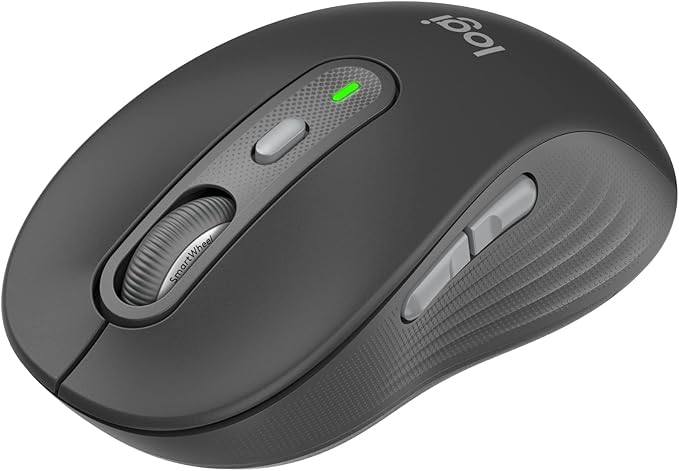
Signature M750は、標準モデルM650の静音設計や本体形状をベースに、複数端末の切り替え機能とカーソル速度調整ボタンを追加したアップグレードモデルです。確認できている仕様が日々の業務をどう支えるかを整理します。
勢いに応じて切り替わるSmartWheelによるスクロール効率化
搭載されている独自のSmartWheelは、ゆっくり回すと精密な1行ごとのスクロールになり、指先で勢いよく弾くと自動的に高速スクロールへ切り替わります。手動でホイールの回転モードを切り替えるスイッチを操作する必要がなく、長いWebページや行数の多い表計算ソフトをストレスなく移動できます。
最大3台の端末を1台に集約するEasy-Switch
Bluetooth Low Energyと同梱のLogi Bolt USBレシーバーに対応し、最大3台の機器をペアリングして切り替えることができます。WindowsやmacOS、iPadOSなど異なるOSを跨いで作業する場合でも、机上にマウスを何台も並べることなく1台に集約して操作を行えます。
打鍵音を抑えるSilentTouch技術と手元でのDPI調整
クリック機構には独自のSilentTouch技術が採用されており、クリックの確かな感触を維持したままクリック音を従来比90%軽減しています。さらにホイール下のボタンを押すことで、トラッキング精度を400dpiから2,000dpiの範囲で手元から段階的に調整できます。
| 項目 | 確認できた仕様内容 |
|---|---|
| 接続方式 | Bluetooth Low Energy / Logi Bolt USBレシーバー(Unifying非対応) |
| マルチデバイス接続 | Easy-Switch対応(最大3台まで登録・切り替え可能) |
| スクロールホイール | SmartWheel(1行スクロールと高速スクロールの自動切替) |
| 静音性 | SilentTouch技術(左右クリック音を従来比90%軽減) |
| センサー解像度 | 400〜2,000dpi(DPI切り替えスイッチ搭載) |
| 電源・電池寿命 | 単三形乾電池1本(Logi Bolt接続時最大24ヶ月、Bluetooth接続時最大20ヶ月) |
| メーカー保証 | 2年間無償保証 |
購入前に把握しておきたい操作上の留意点
静音マウスを求める際に注意したいのは、すべてのボタンが無音で作動するわけではないという点です。SilentTouchによる静音化が施されているのは左右クリックであり、サイドボタンを押した際には標準的なカチッというクリック音が鳴るという指摘があります。完全な無音環境を前提にしている場合は事前の確認が必要です。
また、接続先を切り替えるEasy-Switchボタンはマウスの底面に配置されています。1日に何度も頻繁に端末を行き来する作業環境では、マウスを持ち上げて底面ボタンを押す動作がわずらわしく感じられる場合があります。毎分のように頻繁に切り替えるよりは、時間帯や作業ごとに使うPCを切り替えるような運用に適した構造です。
作業環境に応じた選択肢の選び分け
Signature M750を選ぶべきかどうかは、接続する端末の数と画面の移動頻度によって決まります。静音性やSmartWheelを備えつつ1台専用として運用するスタイルと、複数台を1台で束ねるスタイルを比較して検討できます。
| 比較項目 | Signature M750(複数台接続重視) | 1台接続専用マウス(単一端末向け) |
|---|---|---|
| 接続可能台数 | 最大3台をボタンで切り替え可能 | 基本的に1台のPCと固定接続 |
| スクロール機能 | 指の勢いで自動加速するSmartWheel | 標準的な1行ごとのスクロールホイール |
| カーソル感度調整 | 手元のDPIボタンで400〜2,000dpiを切替 | OSの設定画面からのみ調整可能な機種が多い |
| 適した利用シーン | 社用PCと私用PCやタブレットを並べて使う環境 | 1台のデスクトップやノートPCで完結する作業環境 |
Signature M750が適している人と別の選択肢を考えるべき人
作業環境や手のサイズ、ボタンの使用頻度によって適性が分かれます。ご自身の利用条件と照らし合わせて判断してください。
Signature M750が向いている人
社用ノートPCと個人のデスクトップPCやタブレットを1つのデスクで使用しており、マウスを1台にまとめて作業スペースをすっきりさせたい人に向いています。また、日常的に縦に長い文書やデータシートを扱い、静かなクリック音とスムーズな高速スクロールを両立させて作業負荷を減らしたい人に適しています。
別の選択肢を検討したほうがよい人
1台のPCでのみ作業し複数台の切り替えを一切必要としない場合は、機能が絞られた下位モデルのM650を選ぶ方が合理的です。また、手の平全体をマウスに預ける被せ持ちをする人で手が大きめの場合は、レギュラーサイズだと小さく感じることがあるため、サイズ展開にあるラージサイズ(M750L)を検討することをおすすめします。
判断基準を満たす点と購入前の確認事項
Signature M750は、左右クリックの高い静音性、自動で高速化するSmartWheel、そして最大3台の端末切り替えという条件を過不足なく満たしています。単三形乾電池1本でLogi Bolt接続時最大24ヶ月動作する長寿命設計と2年間の保証期間も、日常の仕事道具として堅実な仕様です。
サイドボタンの打鍵音や底面ボタンによる切替動作が自分の作業スタイルに合うかを確認した上で、手の大きさに応じたサイズ(レギュラーまたはラージ)と最新の販売状況を商品ページで確かめて検討を進めてみてください。
出典・購入メモ
購入日:2025-05-28。Amazonの口コミ21件を参考にしています。確認日:2026-09-23。